说明
当您把某产品设置为管理序列号功能后,如果该产品当前有库存值,则需要为在库的产品设置序列号。举例:数码相机PowerShot A640 库存有49台,被设置为管理序列号;则需要为此49台数码相机(在库)添加序列号。
操作
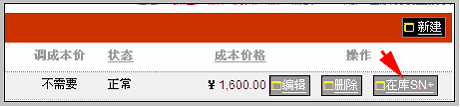
点击按钮SN+
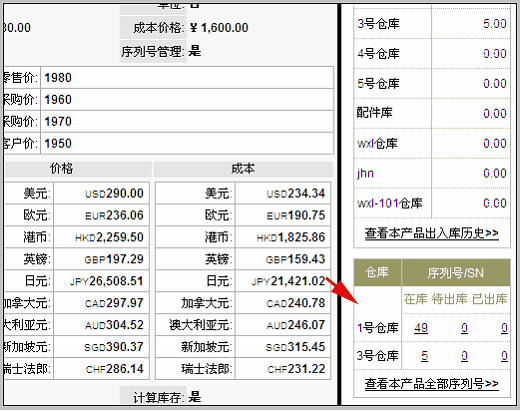
进入该产品视图,或者在产品列表中找到该产品,点击按钮“在库SN+”。如下图:
产品视图内的按钮位置:

产品列表中按钮位置
录入在库产品的序列号
在录入窗口内,输入在库产品的序列号。如下图:
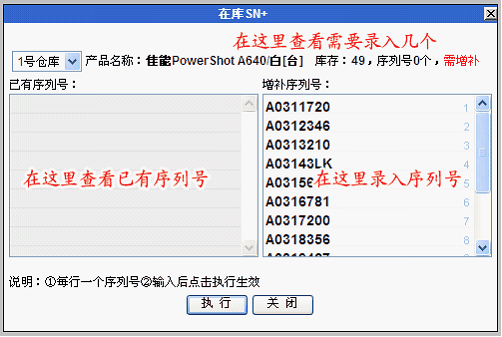
注意:只有库管人员可以录入在库序列号。且只能选择自己所管理的仓库。
录入后,点击执行,保存最新录入的序列号。这是可看到如下界面:
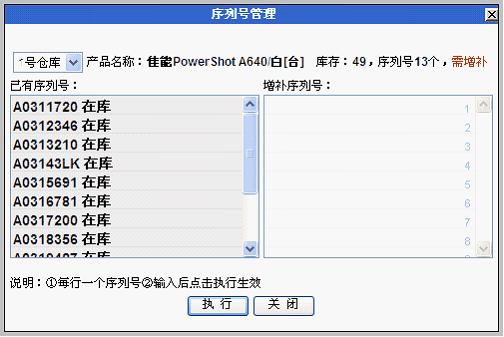
如图中所示,在前一步录入的序列号已经保存成功,并可及时查看。
需要提示您注意的是:对于已有序列号,会在序列号后面显示状态,如图上的“在库”。在后面的使用中,还会遇到:
| ● | “待出库”(表明该序列号已经被某订单出库或店面单选中,等待出库确认,不能被重复选用) |
| ● | “出库”(表明该序列号已经被出库) |
| ● | “补录”(表明该序列号是在补录序列号历史时输入的) |
| ● | “在库”(表明该序列号正常在库存内) |
修改已经录入的序列号/序列号列表中的替换功能
如果刚才录入在库序列号时,发现错误,需要修改已经执行过录入的序列号时,需要在序列号列表使用替换操作。下面我们来看一下:
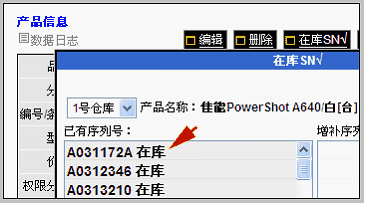
比如,我希望修改1号仓库中序列号:A031172A ,该序列号如下图:
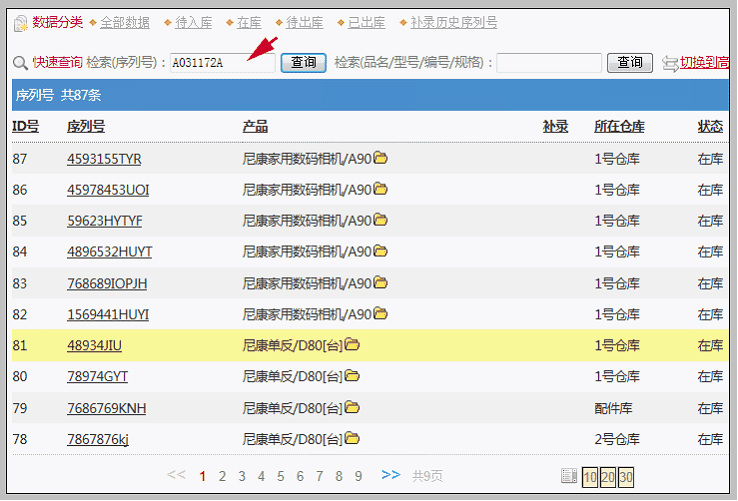
首先,从菜单选择进入“序列号列表”,在列表界面的快速查询中输入序列号:A031172A,如下图:
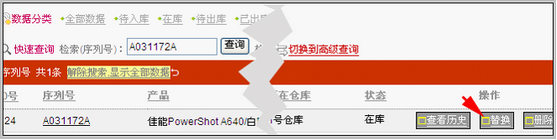
点击查询,找到该序列号的数据。在该数据右侧的操作区域,可以看到按钮:替换,如下图:
点击替换按钮,在弹出层中修改,如下图所示:
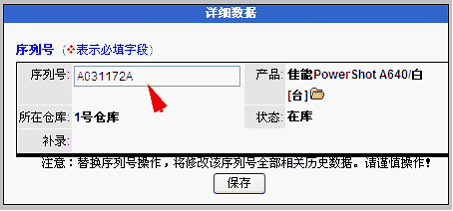
修改后,点击保存即可。
请注意:序列号的替换,实现的是该序列号的出入库数据的统一替换。
在库SN录入完成后,按钮状态变为对勾
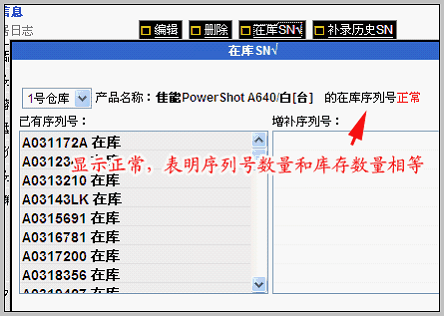
在库SN录入数量=产品库存数量后,该产品视图中的在库SN按钮后面会由+号变成对勾,如下图所示:
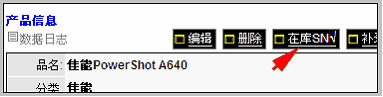
此时,点击在库SN按钮,可查看在库产品的SN号码,在库序列号将提示为正常,如下图:
产品视图右侧可看到各仓库该产品的序列号数量,如下图: